LED ને Arduino બોર્ડ સાથે કેવી રીતે જોડવું
Arduino પ્લેટફોર્મ સમગ્ર વિશ્વમાં અત્યંત લોકપ્રિય છે. પ્રોગ્રામિંગ અને હાર્ડવેર મેનેજમેન્ટના વિકાસમાં પ્રથમ પગલાઓ માટે એક આદર્શ સાધન. જેમ જેમ તમે કૌશલ્યમાં વૃદ્ધિ પામશો તેમ, તમે પેરિફેરલ્સ ઉમેરીને આર્કિટેક્ચરને વધારી શકો છો અને વધુ જટિલ સિસ્ટમ્સ બનાવી શકો છો જે વધુ જટિલ પ્રોગ્રામ ચલાવે છે. Arduino Uno અને Arduino નેનો બોર્ડ પ્રારંભિક તાલીમ માટે યોગ્ય છે. તેમના ઉદાહરણ પર, Arduino સાથે LED નું જોડાણ ગણવામાં આવે છે.
Arduino Uno અને Arduino નેનો શું છે
Arduino Uno બોર્ડનો આધાર ATmega328 માઇક્રોકન્ટ્રોલર છે. તેમાં વધારાના ઘટકો પણ છે:
- ક્વાર્ટઝ રેઝોનેટર;
- રીસેટ બટન;
- યુએસબી કનેક્ટર;
- સંકલિત વોલ્ટેજ સ્ટેબિલાઇઝર;
- પાવર કનેક્ટર;
- મોડ્સ સૂચવવા માટે ઘણા એલઈડી;
- યુએસબી ચેનલ માટે સંચાર ચિપ;
- ઇન-સર્કિટ પ્રોગ્રામિંગ માટે કનેક્ટર;
- થોડા વધુ સક્રિય અને નિષ્ક્રિય તત્વો.
આ બધું તમને સોલ્ડરિંગ આયર્નનો ઉપયોગ કર્યા વિના પ્રથમ પગલાં ભરવા અને પ્રિન્ટેડ સર્કિટ બોર્ડના ઉત્પાદનના તબક્કાને ટાળવા દે છે.એકમ 7..12 V ના બાહ્ય વોલ્ટેજ સ્ત્રોત દ્વારા અથવા USB કનેક્ટર દ્વારા સંચાલિત છે. તેના દ્વારા, સ્કેચ ડાઉનલોડ કરવા માટે મોડ્યુલ પીસી સાથે જોડાયેલ છે. બોર્ડ પાસે બાહ્ય ઉપકરણોને પાવર કરવા માટે 3.3 V વોલ્ટેજ સ્ત્રોત છે. 6, 14 સામાન્ય હેતુના ડિજિટલ આઉટપુટ ઓપરેશન માટે ઉપલબ્ધ છે. જ્યારે 5 V દ્વારા સંચાલિત હોય ત્યારે ડિજિટલ આઉટપુટની લોડ ક્ષમતા 40 mA છે. આનો અર્થ એ છે કે એલઇડી સીધી તેની સાથે કનેક્ટ થઈ શકે છે મર્યાદિત રેઝિસ્ટર.
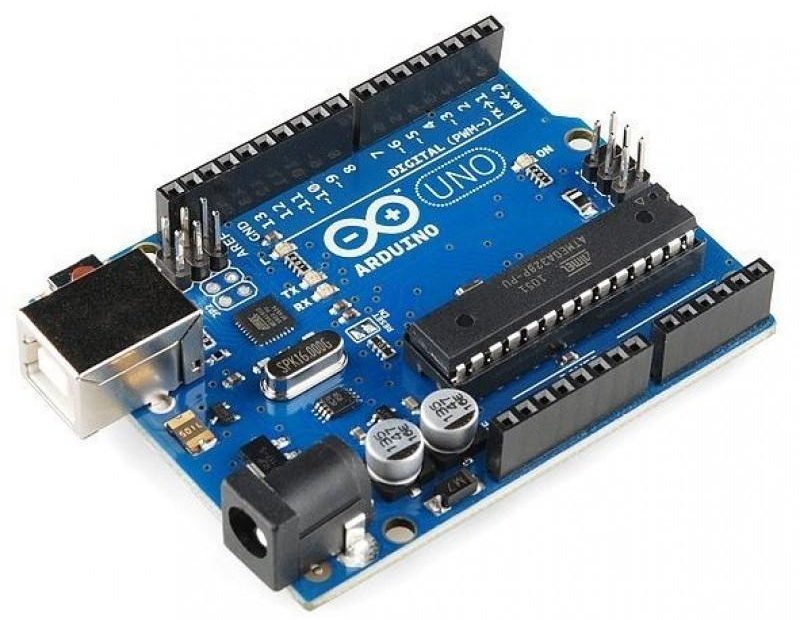
Arduino નેનો બોર્ડ યુનો સાથે સંપૂર્ણ રીતે સુસંગત છે, પરંતુ કદમાં નાનું છે અને કોષ્ટકમાં દર્શાવેલ કેટલાક તફાવતો અને સરળીકરણો ધરાવે છે.
| પે | નિયંત્રક | બાહ્ય વીજ પુરવઠો માટે કનેક્ટર | યુએસબી સંચાર માટે માઇક્રોચિપ | યુએસબી કનેક્ટર |
|---|---|---|---|---|
| Arduino Uno | ATmega328 | ત્યાં છે | ATmega8U2 | યુએસબી એ-બી |
| Arduino નેનો | ATmega328 | નથી | FT232RL | માઇક્રો યુએસબી |
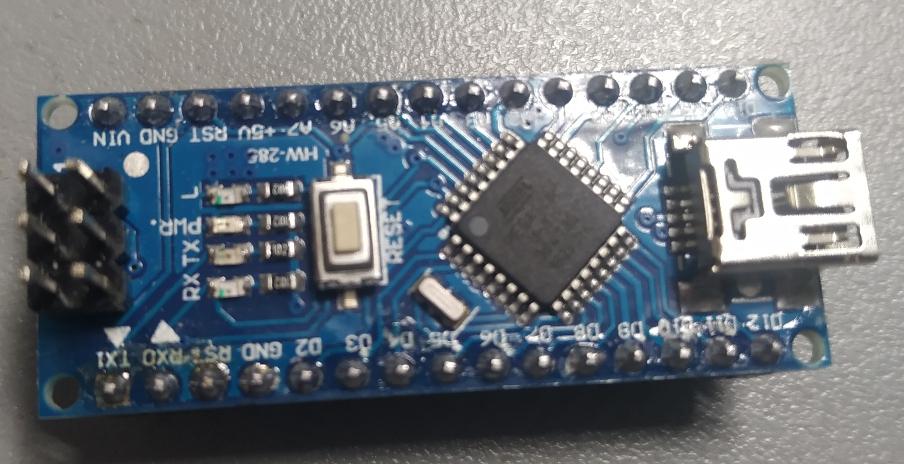
તફાવતો મૂળભૂત નથી અને સમીક્ષાના વિષય માટે વાંધો નથી.
તમારે LED ને Arduino બોર્ડ સાથે કનેક્ટ કરવાની જરૂર છે
એલઇડીને કનેક્ટ કરવા માટે બે વિકલ્પો છે. શીખવાના હેતુઓ માટે, તમે કોઈપણ પસંદ કરી શકો છો.
- બિલ્ટ-ઇન એલઇડીનો ઉપયોગ કરો. આ કિસ્સામાં, પાવર અને પ્રોગ્રામિંગ માટે - USB કનેક્ટર દ્વારા પીસીને કનેક્ટ કરવા માટે કેબલ સિવાય, બીજું કંઈપણ જરૂરી નથી. બોર્ડને પાવર કરવા માટે બાહ્ય વોલ્ટેજ સ્ત્રોતનો ઉપયોગ કરવાનો કોઈ અર્થ નથી: વર્તમાન વપરાશ ઓછો છે.
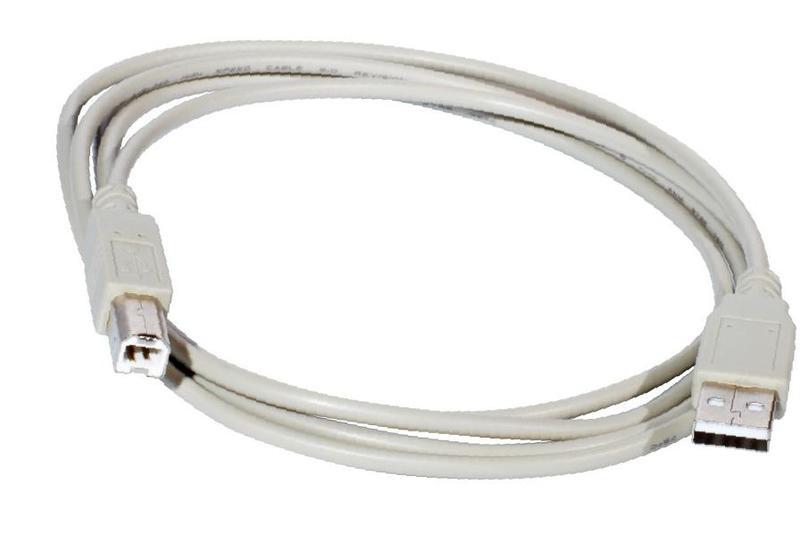
![USB A-B કેબલ]() Arduino Uno ને PC થી કનેક્ટ કરવા માટે USB A-B કેબલ.
Arduino Uno ને PC થી કનેક્ટ કરવા માટે USB A-B કેબલ. - બાહ્ય એલઈડી કનેક્ટ કરો. અહીં તમને વધારાની જરૂર પડશે:
- એલઇડી પોતે;
- 250-1000 ઓહ્મ (એલઇડી પર આધાર રાખીને) ની નજીવી કિંમત સાથે 0.25 W (અથવા વધુ) ની શક્તિ સાથે વર્તમાન-મર્યાદિત રેઝિસ્ટર;
- બાહ્ય સર્કિટને કનેક્ટ કરવા માટે વાયર અને સોલ્ડરિંગ આયર્ન.
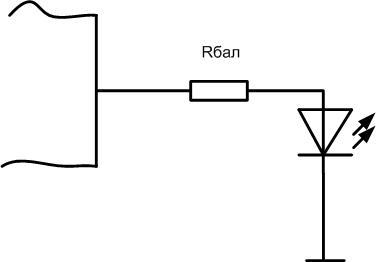
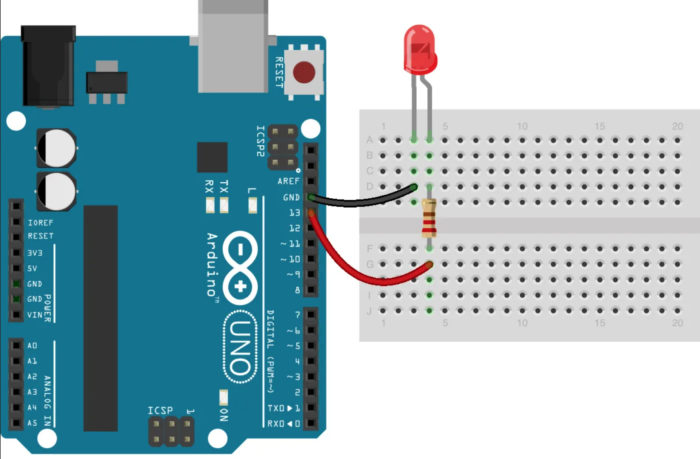
એલઈડી એ કેથોડને માઇક્રોકન્ટ્રોલરના કોઈપણ ડિજિટલ આઉટપુટ સાથે, બેલાસ્ટ રેઝિસ્ટર દ્વારા સામાન્ય વાયર સાથે એનોડ સાથે જોડાયેલ છે. મોટી સંખ્યામાં એલઇડી સાથે, વધારાના પાવર સ્ત્રોતની જરૂર પડી શકે છે.
શું એક આઉટપુટ સાથે બહુવિધ LED ને કનેક્ટ કરવું શક્ય છે?
બાહ્ય એલઇડી અથવા એલઇડીના જૂથને કોઈપણ આઉટપુટ સાથે કનેક્ટ કરવું જરૂરી હોઈ શકે છે. માઇક્રોકન્ટ્રોલરના એક આઉટપુટની લોડ ક્ષમતા, જેમ ઉલ્લેખ કર્યો છે, તે નાની છે. 15 એમએના વર્તમાન વપરાશ સાથેના એક અથવા બે એલઈડી સમાંતરમાં તેની સાથે સીધા જ કનેક્ટ થઈ શકે છે. સંભાવનાની ધાર પરના ભાર સાથે અથવા તેનાથી વધી જવા સાથે આઉટપુટની અસ્તિત્વ ટકાવી રાખવાનું પરીક્ષણ કરવું યોગ્ય નથી. ટ્રાંઝિસ્ટર પર સ્વીચનો ઉપયોગ કરવો વધુ સારું છે (ક્ષેત્ર અથવા દ્વિધ્રુવી).

રેઝિસ્ટર R1 પસંદ કરવું આવશ્યક છે જેથી કરીને તેના દ્વારા પ્રવાહ આઉટપુટની લોડ ક્ષમતા કરતાં વધી ન જાય. મહત્તમમાંથી અડધો અથવા ઓછો લેવાનું વધુ સારું છે. તેથી, માં મધ્યમ પ્રવાહ સેટ કરવા માટે 10 એમએ, સપ્લાયના 5 વોલ્ટ પર પ્રતિકાર હોવો જોઈએ 500 ઓહ્મ.
દરેક એલઇડી પાસે તેનું પોતાનું બેલાસ્ટ રેઝિસ્ટર હોવું આવશ્યક છે, તેને એક સામાન્ય સાથે બદલવું અનિચ્છનીય છે. Rbal પસંદ કરવામાં આવે છે જેથી કરીને દરેક LED દ્વારા તેનો ઓપરેટિંગ કરંટ સેટ કરી શકાય. તેથી, 5 વોલ્ટના સપ્લાય વોલ્ટેજ અને વર્તમાન માટે 20 એમએ, પ્રતિકાર 250 ઓહ્મ અથવા નજીકના પ્રમાણભૂત મૂલ્ય હોવો જોઈએ.
તે સુનિશ્ચિત કરવું જરૂરી છે કે ટ્રાન્ઝિસ્ટરના કલેક્ટર દ્વારા કુલ વર્તમાન તેના મહત્તમ મૂલ્ય કરતાં વધી ન જાય. તેથી, KT3102 ટ્રાન્ઝિસ્ટર માટે, સૌથી મોટો Ik 100 mA સુધી મર્યાદિત હોવો જોઈએ. આનો અર્થ એ છે કે વર્તમાન સાથે 6 કરતાં વધુ એલઈડી તેની સાથે કનેક્ટ થઈ શકશે નહીં. 15 એમએ. જો આ પૂરતું નથી, તો વધુ શક્તિશાળી કીનો ઉપયોગ કરવો આવશ્યક છે.આવા સર્કિટમાં n-p-n ટ્રાન્ઝિસ્ટર પસંદ કરવા માટે આ એકમાત્ર પ્રતિબંધ છે. અહીં પણ, સૈદ્ધાંતિક રીતે, ટ્રાયોડના લાભને ધ્યાનમાં લેવું જરૂરી છે, પરંતુ આ શરતો માટે (ઇનપુટ વર્તમાન 10 એમએ, આઉટપુટ 100) તે ઓછામાં ઓછું 10 હોવું જોઈએ. કોઈપણ આધુનિક ટ્રાન્ઝિસ્ટર આવા h21e ઉત્પન્ન કરી શકે છે.
આવા સર્કિટ માત્ર માઇક્રોકન્ટ્રોલરના વર્તમાન આઉટપુટને વધારવા માટે જ યોગ્ય નથી. તેથી તમે વધેલા વોલ્ટેજ (ઉદાહરણ તરીકે, 12 વોલ્ટ) દ્વારા સંચાલિત પૂરતા પ્રમાણમાં શક્તિશાળી એક્ટ્યુએટર્સ (રિલે, સોલેનોઇડ્સ, ઇલેક્ટ્રિક મોટર્સ) ને કનેક્ટ કરી શકો છો. ગણતરી કરતી વખતે, તમારે અનુરૂપ વોલ્ટેજ મૂલ્ય લેવાની જરૂર છે.
તમે કી ચલાવવા માટે પણ ઉપયોગ કરી શકો છો MOSFETs, પરંતુ તેઓને Arduino આઉટપુટ કરી શકે છે તેના કરતાં ખોલવા માટે ઊંચા વોલ્ટેજની જરૂર પડી શકે છે. આ કિસ્સામાં, વધારાના સર્કિટ અને તત્વો પ્રદાન કરવા આવશ્યક છે. આને અવગણવા માટે, કહેવાતા "ડિજિટલ" ફીલ્ડ-ઇફેક્ટ ટ્રાન્ઝિસ્ટરનો ઉપયોગ કરવો જરૂરી છે - તેમને 5 ની જરૂર છે વોલ્ટ ખોલવા માટે. પરંતુ તેઓ ઓછા સામાન્ય છે.
પ્રોગ્રામેટિકલી એલઇડીનું નિયંત્રણ
ફક્ત LED ને માઇક્રોકન્ટ્રોલરના આઉટપુટ સાથે કનેક્ટ કરવાથી થોડું કામ થાય છે. પ્રોગ્રામેટિકલી Arduino માંથી LED ના નિયંત્રણને માસ્ટર કરવું જરૂરી છે. આ Arduino ભાષામાં કરી શકાય છે, જે C (C) પર આધારિત છે. આ પ્રોગ્રામિંગ ભાષા એ પ્રારંભિક શિક્ષણ માટે C નું અનુકૂલન છે. તેમાં નિપુણતા પ્રાપ્ત કર્યા પછી, C ++ માં સંક્રમણ સરળ હશે. સ્કેચ લખવા માટે (જેમ કે Arduino માટે પ્રોગ્રામ્સ કહેવામાં આવે છે) અને તેમને લાઇવ ડીબગ કરવા માટે, તમારે નીચેના કરવાની જરૂર છે:
- વ્યક્તિગત કમ્પ્યુટર પર Arduino IDE ઇન્સ્ટોલ કરો;
- તમારે USB સંચાર ચિપ માટે ડ્રાઇવર ઇન્સ્ટોલ કરવાની જરૂર પડી શકે છે;
- USB-microUSB કેબલનો ઉપયોગ કરીને બોર્ડને PC સાથે કનેક્ટ કરો.
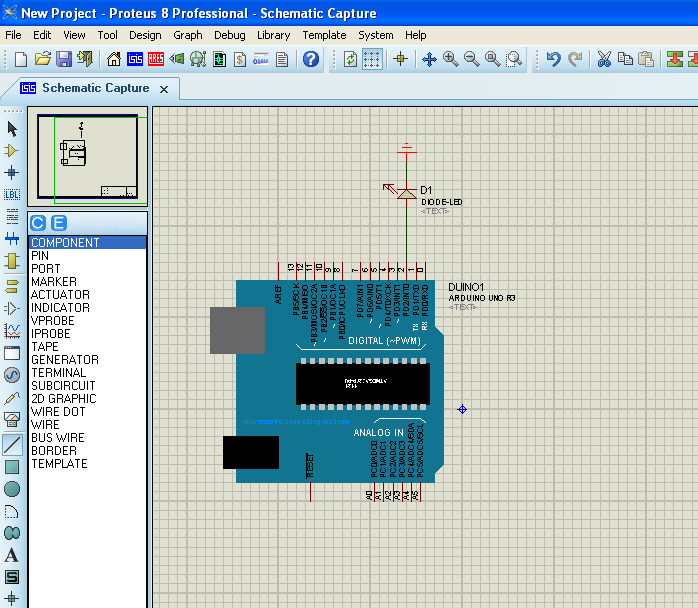
કમ્પ્યુટર સિમ્યુલેટરનો ઉપયોગ સરળ પ્રોગ્રામ્સ અને સર્કિટ્સને ડીબગ કરવા માટે થઈ શકે છે. Arduino Uno અને નેનો બોર્ડના ઓપરેશનનું સિમ્યુલેશન સપોર્ટેડ છે, ઉદાહરણ તરીકે, Proteus દ્વારા (આવૃત્તિ 8 થી શરૂ કરીને). સિમ્યુલેટરની સગવડ એ છે કે હાર્ડવેરને ભૂલથી એસેમ્બલ કરેલ સર્કિટ સાથે અક્ષમ કરવું અશક્ય છે.
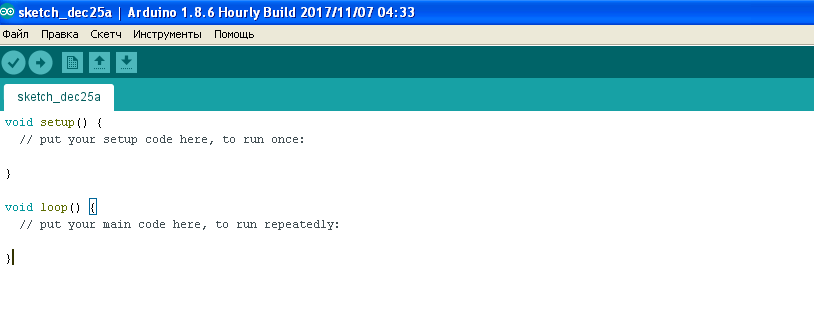
સ્કેચમાં બે મોડ્યુલોનો સમાવેશ થાય છે:
- સ્થાપના - પ્રોગ્રામ સ્ટાર્ટઅપ પર એકવાર એક્ઝિક્યુટ કરવામાં આવે છે, વેરિયેબલ્સ અને હાર્ડવેરના ઑપરેશનના મોડ્સ શરૂ કરે છે;
- લૂપ - અનંતમાં સેટઅપ બ્લોક પછી ચક્રીય રીતે ચલાવવામાં આવે છે.
માટે એલઇડી કનેક્શન તમે 14 ફ્રી પિન (પિન)માંથી કોઈપણનો ઉપયોગ કરી શકો છો, જેને ઘણીવાર ખોટી રીતે પોર્ટ કહેવામાં આવે છે. વાસ્તવમાં, બંદર એ, સરળ રીતે કહીએ તો, પિનનું જૂથ છે. પિન માત્ર એક તત્વ છે.
પિન 13 માટે નિયંત્રણનું ઉદાહરણ માનવામાં આવે છે - બોર્ડ પર તેની સાથે એલઇડી પહેલેથી જ જોડાયેલ છે (યુનો બોર્ડ પર એમ્પ્લીફાયર-ફોલોવર દ્વારા, નેનો પરના રેઝિસ્ટર દ્વારા). પોર્ટ પિન સાથે કામ કરવા માટે, તે ઇનપુટ અથવા આઉટપુટ મોડમાં ગોઠવેલું હોવું આવશ્યક છે. સેટઅપ બોડીમાં આ કરવું અનુકૂળ છે, પરંતુ જરૂરી નથી - આઉટપુટ ગંતવ્ય ગતિશીલ રીતે બદલી શકાય છે. એટલે કે, પ્રોગ્રામના અમલ દરમિયાન, પોર્ટ ઇનપુટ માટે અથવા ડેટા આઉટપુટ માટે કામ કરી શકે છે.
Arduino (ATmega 328 માઇક્રોકન્ટ્રોલરના પોર્ટ B નો પિન PB5) ના પિન 13 ની શરૂઆત નીચે મુજબ છે:
રદબાતલ સેટઅપ()
{
પિનમોડ(13, આઉટપુટ);
}
આ આદેશને એક્ઝિક્યુટ કર્યા પછી, બોર્ડનો પિન 13 આઉટપુટ મોડમાં કામ કરશે, મૂળભૂત રીતે તે લોજિક લો હશે. પ્રોગ્રામના અમલ દરમિયાન, તેના પર શૂન્ય અથવા એક લખી શકાય છે. યુનિટ રેકોર્ડ આના જેવો દેખાય છે:
રદબાતલ લૂપ()
{
ડિજિટલરાઈટ(13, ઉચ્ચ);
}
હવે બોર્ડનો પિન 13 ઊંચો સેટ કરવામાં આવશે - એક તર્ક, અને તેનો ઉપયોગ એલઇડી પ્રકાશિત કરવા માટે થઈ શકે છે.
એલઇડી બંધ કરવા માટે, તમારે આઉટપુટને શૂન્ય પર સેટ કરવાની જરૂર છે:
ડિજિટલરાઈટ(13, લો);
તેથી, પોર્ટ રજિસ્ટરના અનુરૂપ બીટ પર વૈકલ્પિક રીતે એક અને શૂન્ય લખીને, તમે બાહ્ય ઉપકરણોને નિયંત્રિત કરી શકો છો.
હવે તમે LED ને નિયંત્રિત કરવા માટે Arduino પ્રોગ્રામને જટિલ બનાવી શકો છો અને પ્રકાશ ઉત્સર્જન કરતા તત્વને કેવી રીતે ઝબકવું તે શીખી શકો છો:
રદબાતલ સેટઅપ()
{
પિનમોડ(13, આઉટપુટ);
}
રદબાતલ લૂપ()
{
ડિજિટલરાઈટ(13, ઉચ્ચ);
વિલંબ(1000);
ડિજિટલરાઈટ(13, લો);
વિલંબ(1000);
}
ટીમ વિલંબ(1000) 1000 મિલિસેકન્ડ્સ અથવા એક સેકન્ડનો વિલંબ બનાવે છે. આ મૂલ્યને બદલીને, તમે LED બ્લિંકિંગની આવર્તન અથવા ફરજ ચક્ર બદલી શકો છો. જો બાહ્ય એલઇડી બોર્ડના બીજા આઉટપુટ સાથે જોડાયેલ હોય, તો પછી પ્રોગ્રામમાં, 13 ને બદલે, તમારે પસંદ કરેલ પિનની સંખ્યાનો ઉલ્લેખ કરવો આવશ્યક છે.
સ્પષ્ટતા માટે, અમે વિડિઓઝની શ્રેણીની ભલામણ કરીએ છીએ.
Arduino સાથે LED કનેક્શન્સમાં નિપુણતા પ્રાપ્ત કર્યા પછી અને તેને કેવી રીતે નિયંત્રિત કરવું તે શીખ્યા, તમે નવા સ્તરે જઈ શકો છો અને અન્ય, વધુ જટિલ પ્રોગ્રામ્સ લખી શકો છો. ઉદાહરણ તરીકે, તમે એક બટન વડે બે કે તેથી વધુ એલઈડી કેવી રીતે સ્વિચ કરી શકો છો, બાહ્ય પોટેન્ટિઓમીટરનો ઉપયોગ કરીને બ્લિંકિંગ ફ્રીક્વન્સી કેવી રીતે બદલવી, PWM નો ઉપયોગ કરીને ગ્લોની તેજને સમાયોજિત કરવી, RGB ઉત્સર્જકનો રંગ બદલવો તે શીખી શકો છો. કાર્યોનું સ્તર માત્ર કલ્પના દ્વારા મર્યાદિત છે.