12V LED સ્ટ્રીપને કોમ્પ્યુટર સાથે જોડવી
જો ઇચ્છિત હોય, તો LED સ્ટ્રીપને કમ્પ્યુટર અથવા લેપટોપ સાથે કનેક્ટ કરી શકાય છે, કારણ કે તે સિસ્ટમ એકમોમાં ઉપયોગમાં લેવાતા 12 V વોલ્ટેજ માટે રચાયેલ છે. પરંતુ બધું બરાબર કરવા માટે, તમારે સિસ્ટમની મુખ્ય લાક્ષણિકતાઓ જાણવાની જરૂર છે, યોગ્ય ટેપ પસંદ કરો અને તેને સંભવિત રીતે જોડો. જેઓ ઇલેક્ટ્રીક્સમાં નબળા વાકેફ છે તેઓ પણ તે શોધી શકશે, તમારે એક સરળ સૂચનાને અનુસરવાની જરૂર છે.
શા માટે કરવું
જો તમારે કમ્પ્યુટરની નજીકની જગ્યાને પ્રકાશિત કરવાની જરૂર હોય, તો તમારે પૈસા ખર્ચવા જોઈએ નહીં અને દીવો સાથે જગ્યા લેવી જોઈએ નહીં. તમે એલઇડી સ્ટ્રીપના ટુકડા સાથે મેળવી શકો છો અને પરિણામ સમાપ્ત સંસ્કરણ કરતાં વધુ ખરાબ નહીં હોય. આ સોલ્યુશન પણ સારું છે કારણ કે તે ન્યૂનતમ ઊર્જા વાપરે છે, આ આજે માટે સૌથી વધુ આર્થિક બેકલાઇટ છે.
સાથે લાઇટિંગ એલઇડી સ્ટ્રીપનો ઉપયોગ કરીને વિવિધ હેતુઓ માટે સેવા આપે છે. મોટેભાગે આની જેમ વપરાય છે:
- કમ્પ્યુટરની નજીકના કાર્યક્ષેત્રને પ્રકાશિત કરવા.આ કિસ્સામાં, તમારે ટેપને ઊંચી રાખવાની જરૂર છે જેથી કરીને તે સમગ્ર ટેબલને પકડી લે.
- કમ્પ્યુટરની આસપાસ સોફ્ટ લાઇટિંગ. તે ખાસ કરીને પ્રભાવશાળી લાગે છે જો મોનિટર દિવાલ પર માઉન્ટ થયેલ હોય, અને એલઇડી પાછળ સ્થિત હોય. આ કિસ્સામાં, એક રંગ વિકલ્પનો ઉપયોગ કરવો વધુ સારું છે.
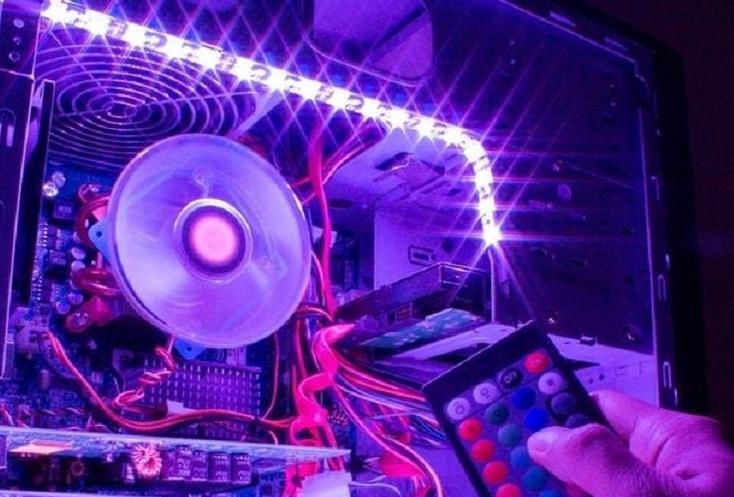
- સિસ્ટમ યુનિટની રોશની. જો અંદર ટોચનું ભરણ હોય, અને દિવાલોમાંથી એક પારદર્શક હોય, તો તમે પરિમિતિની આસપાસની જગ્યાને પ્રકાશિત કરી શકો છો. અથવા સ્વતંત્ર રીતે એક પાર્ટીશનને પ્લેક્સિગ્લાસથી બદલો અને કમ્પ્યુટરને અસરકારક રીતે ડિઝાઇન કરો.
- આરામદાયક કામગીરી માટે પ્રકાશિત કીબોર્ડ. મોનિટરમાંથી પૂરતો પ્રકાશ નથી, તેથી તમે ટેપનો એક નાનો ટુકડો ઉમેરી શકો છો અને વધારે પ્રકાશ બનાવ્યા વિના જગ્યાને પ્રકાશિત કરી શકો છો.
- કોમ્પ્યુટરની નજીક સ્થિત ટેબલ અથવા આંતરિક તત્વોની સુશોભન લાઇટિંગ. દાખ્લા તરીકે, ગુંદર કરી શકાય છે ટેબલટોપની ધાર પર અથવા તેના નીચલા ભાગમાં એલ.ઈ.ડી. અથવા દિવાલ પર એક સ્ટ્રીપ બનાવો જેથી ગેમ રમતી વખતે અથવા મૂવી જોતી વખતે સામાન્ય લાઇટ ચાલુ ન થાય.
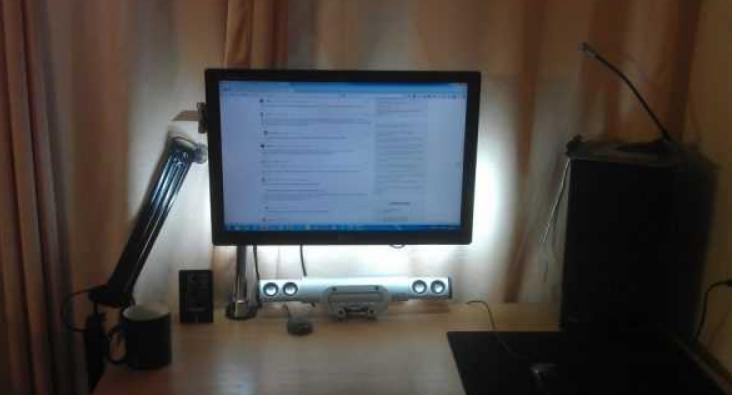
આ પદ્ધતિ સારી છે કારણ કે કમ્પ્યુટરની નજીકની જગ્યાને પ્રકાશિત કરવા માટે, તમારે વાયરને ખેંચવાની જરૂર નથી, જેમાંથી પહેલેથી જ ઘણા બધા છે. અને કનેક્ટ કરવા માટે, તમારે આઉટલેટની જરૂર નથી, જે ઘણીવાર સમસ્યાઓનું કારણ બને છે, કારણ કે તમારે ઘણા બધા ઉપકરણોને પાવર કરવાની જરૂર છે. વધારાના પ્લસને લાંબી સેવા જીવન ગણી શકાય, બેકલાઇટ સામાન્ય રીતે ઓછામાં ઓછા 10 વર્ષ માટે કાર્ય કરે છે.
તાલીમ
સૌ પ્રથમ, તમારે કામ માટે જરૂરી બધું ખરીદવાની જરૂર છે. તે યાદ રાખવું યોગ્ય છે કે એલઇડી સ્ટ્રીપ ચીનથી મંગાવી શકાય છે, પરંતુ આ કિસ્સામાં આવી કોઈ ગેરેંટી હશે નહીં. જો તમે તેને સ્ટોરમાં ખરીદો છો, તો તમારે વધુ ચૂકવણી કરવી પડશે, પરંતુ જો સમસ્યાઓ ઊભી થાય, તો તમે વોરંટી હેઠળ ઉત્પાદન પરત કરી શકો છો. તમારે નીચેનાની જરૂર છે:
- એલઇડી સ્ટ્રીપ લાઇટ.હેતુ પર આધાર રાખીને, એક અથવા બહુ-રંગ વિકલ્પમાંથી પસંદ કરો. માત્ર 12V ઉત્પાદનો જ કામ કરશે.
- ઘારદાર ચપપુ. બદલી શકાય તેવા બ્લેડ સાથે સ્ટેશનરી અથવા બાંધકામ સાધનનો ઉપયોગ કરવાનો સૌથી સહેલો રસ્તો છે. તમારે કાતરની પણ જરૂર પડી શકે છે.
- સાઇડ કટર, તેના બદલે તમે વાયર કટર લઇ શકો છો.
- તત્વોને કનેક્ટ કરવા માટે વાયર.
- સોલ્ડરિંગ આયર્ન, તેમજ સોલ્ડર અને ફ્લક્સ. નાના ડંખવાળા નાના વિકલ્પો પસંદ કરવા જોઈએ; પ્રમાણભૂત ફિક્સ્ચર સાથે સંપર્કોને સોલ્ડર કરવું અશક્ય છે.
- કનેક્ટર્સ, તેમની સહાયથી સોલ્ડરિંગ વિના વાયરને કનેક્ટ કરવું મુશ્કેલ નથી. ટેપના પ્રકાર અનુસાર પસંદ કરો. ઉદાહરણ તરીકે, RGB પાસે 4 પિન છે, RGBW પાસે 5 છે અને RGBWW પાસે 6 છે.
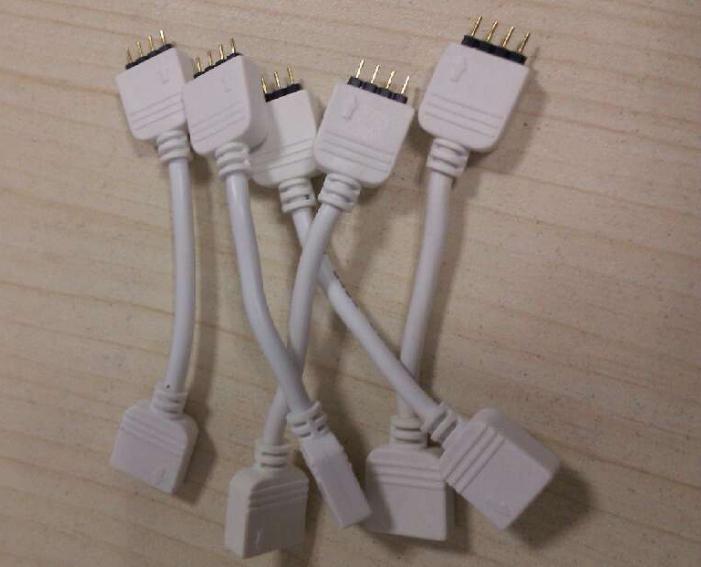
મલ્ટિ-કલર સંસ્કરણ માટે, તમારે નિયંત્રક ઇન્સ્ટોલ કરવાની જરૂર છે, તેની સહાયથી તમે બેકલાઇટના શેડ્સ બદલી શકો છો. જો સીધું જોડાયેલ હોય, તો કાં તો માત્ર એક જ રંગ પ્રકાશિત થશે, અથવા બધા એક સાથે.
માત્ર રંગને જ નહીં, પણ તેજને પણ સમાયોજિત કરવા માટે, તમારે વધુમાં ડિમર ખરીદવું પડશે.
બેકલાઇટ સુવિધાઓ
સિસ્ટમને યોગ્ય બનાવવા માટે, તમારે તેની સુવિધાઓ સમજવાની અને તેને યોગ્ય રીતે કેવી રીતે કનેક્ટ કરવું તે સમજવાની જરૂર છે. મુખ્ય મુદ્દાઓ પ્રમાણભૂત ઇન્સ્ટોલેશનથી અલગ નથી, પરંતુ કેટલાકને ધ્યાન આપવાની જરૂર છે:
- સામાન્ય રીતે ટેપની લંબાઈ ટૂંકી હોય છે. આ કમ્પ્યુટર અને લેપટોપમાં વર્તમાન મર્યાદાઓને કારણે છે. એલઇડીની કુલ શક્તિ દ્વારા મહત્તમ લંબાઈની ગણતરી કરવી સરળ છે.
- ટેપને કોઈપણ સપાટી પર સરળતાથી ગુંદર કરી શકાય છે, અથવા તે વિશિષ્ટ અથવા કાઉંટરટૉપની અંદર છુપાવી શકાય છે. નુકસાનને રોકવા માટે તેને ઠીક કરવું આવશ્યક છે.
- જો તમે સમાન પ્રકાશ મેળવવા માંગતા હો, તો વિશિષ્ટ વિસારકનો ઉપયોગ કરવો વધુ સારું છે.વેચાણ પર એક એલ્યુમિનિયમ પ્રોફાઇલ છે, જે એક બાજુ મેટ પ્લાસ્ટિકથી ઢંકાયેલી છે, તે પ્રકાશને વેરવિખેર કરે છે અને તેને બૉક્સની સમગ્ર લંબાઈ સાથે સમાન બનાવે છે.
- સિસ્ટમમાં મોટેભાગે આઉટલેટ હોતું નથી, કારણ કે તે કમ્પ્યુટર દ્વારા સંચાલિત થાય છે. ત્યાં વિવિધ વિકલ્પો હોઈ શકે છે - મધરબોર્ડથી સીધું કનેક્ટ કરવું, યોગ્ય વોલ્ટેજ સાથે સાર્વત્રિક કનેક્ટર દ્વારા કનેક્ટ કરવું અને યુએસબી દ્વારા કનેક્ટ કરવું. બધી પદ્ધતિઓ નીચે વર્ણવેલ છે.
- ઓછા વીજ વપરાશને લીધે, કમ્પ્યુટરને વધુ ભારને આધિન નથી. મુખ્ય વસ્તુ એ ભલામણોને અનુસરવાનું છે અને વર્તમાન વપરાશના ચોક્કસ સ્તરથી વધુ નહીં, આ માટે, કનેક્ટેડ ટેપની લંબાઈને ચોક્કસ રીતે પસંદ કરો.
- બેકલાઇટ કાં તો સતત કામ કરી શકે છે - જ્યારે તમે કમ્પ્યુટર શરૂ કરો અને તેની સાથે અથવા અલગથી બંધ કરો ત્યારે ચાલુ કરો. આ માટે, વિવિધ સ્વીચો અને અન્ય ઉપકરણોનો ઉપયોગ કરવામાં આવે છે.
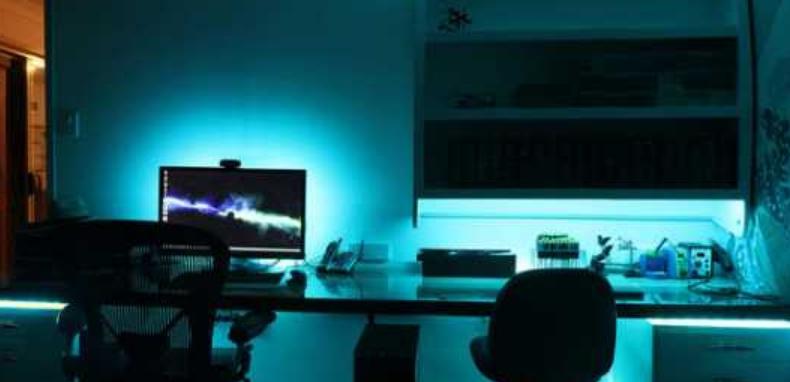
આ વિકલ્પ પીસી માટે યોગ્ય છે, કારણ કે તે સિસ્ટમ માટે જોખમ ઊભું કરતું નથી. ઓપરેશન દરમિયાન ટેપ લગભગ ગરમ થતી નથી, તેથી જ્યારે સિસ્ટમ યુનિટની અંદર ઉપયોગ કરવામાં આવે ત્યારે તે તાપમાનમાં વધારો કરતું નથી. માઉન્ટ કરવાનું સરળ છે, કારણ કે પાછળની બાજુએ હંમેશા સ્વ-એડહેસિવ સ્તર હોય છે, તમારે ફક્ત રક્ષણાત્મક કોટિંગને દૂર કરવાની જરૂર છે. નાની પહોળાઈ અને કોઈપણ લંબાઈના ટુકડાઓમાં કાપવાની ક્ષમતા તમને કોઈપણ સ્થિતિમાં બેકલાઈટને સમાયોજિત કરવાની મંજૂરી આપે છે.
પીસી સાથે કનેક્ટ કરવાની મૂળભૂત રીતો
દરેક પદ્ધતિની વિશેષતાઓને વિગતવાર સમજવી જરૂરી છે. કોઈપણ ભૂલો એલઇડી સ્ટ્રીપ અથવા કમ્પ્યુટર ઘટકો સાથે સમસ્યાઓ તરફ દોરી શકે છે. સરળ ભલામણોનું પાલન બ્રેકડાઉનને દૂર કરશે અને તમને કાર્યક્ષમ રીતે કાર્ય કરવાની મંજૂરી આપશે, પછી ભલે તમારી પાસે કનેક્ટ થવાનો કોઈ અનુભવ ન હોય.
કમ્પ્યુટર પાવર સપ્લાયમાંથી
આ વિકલ્પ સૌથી અનુકૂળ અને સલામત છે.પાવર સપ્લાય સામાન્ય રીતે પાવર રિઝર્વ સાથે પસંદ કરવામાં આવે છે, તેથી પાવર સપ્લાયમાં એલઇડી સ્ટ્રીપ ઉમેરવાથી નોડ ઓવરલોડ થશે નહીં અને તેની સર્વિસ લાઇફ ઘટશે નહીં. પ્રથમ તમારે એમ્પીયરમાં વર્તમાન માર્જિન શું છે તેની ગણતરી કરવાની જરૂર છે. બધા ગ્રાહકો (મધરબોર્ડ, હાર્ડ ડ્રાઇવ, પ્રોસેસર, વિડીયો કાર્ડ, વગેરે) ઉમેરવા જરૂરી છે, દરેક તત્વ માટેનો ડેટા નેટવર્ક પર મળી શકે છે. સામાન્ય રીતે ઓછામાં ઓછા 3-4 એએમપીએસનું માર્જિન હોય છે, જે ઘણા મીટર ટેપને કનેક્ટ કરવા માટે પૂરતું છે, ચોક્કસ કદ પસંદ કરવા માટે નીચેના કોષ્ટકનો ઉપયોગ કરવો અનુકૂળ છે.
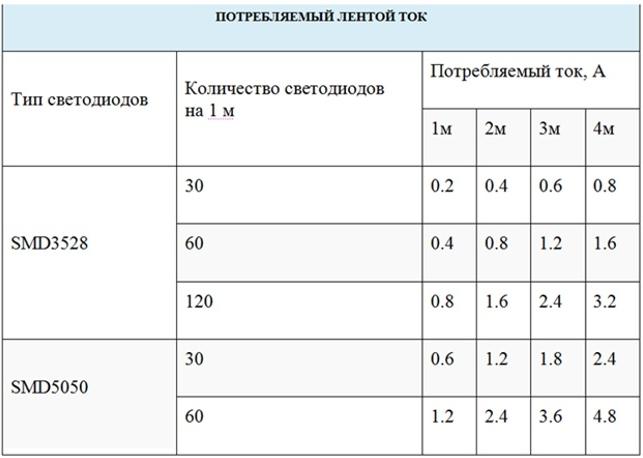
મહત્તમ અનુમતિપાત્ર લોડ અનુસાર લંબાઈ પસંદ ન કરવી તે વધુ સારું છે, તે એક નાનો ગાળો છોડવા યોગ્ય છે.
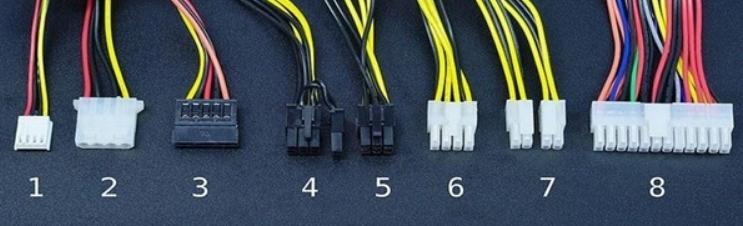
સૂચનાઓ અનુસાર કાર્ય હાથ ધરો:
- તમારે પાવર સપ્લાય ખોલવાની અને તેને દૂર કરવાની જરૂર નથી. સિસ્ટમ યુનિટની અંદર હંમેશા ઘણા ફાજલ કનેક્ટર્સ હોય છે જેનો ઉપયોગ વધારાના સાધનો માટે થાય છે, તે બધા ઉપર બતાવેલ છે. LED સ્ટ્રીપને પાવર કરવા માટે, પ્રથમ અને બીજા વિકલ્પો યોગ્ય છે, જે 12 V ના વોલ્ટેજ સાથે પૂરા પાડવામાં આવે છે.
- હાર્ડ ડ્રાઇવ કનેક્ટર (કહેવાતા MOLEX) નો ઉપયોગ કરવાનો સૌથી સહેલો રસ્તો છે, કારણ કે તેમાંના ઘણા બ્લોકમાં છે અને કનેક્શન માટે સમાગમનો ભાગ ખરીદવો ખૂબ સરળ છે. તેની સાથે 4 વાયર જોડાયેલા છે - પીળો, 2 કાળો અને લાલ. લાલ કોર અને એક કાળો ભાગ ડિસ્કનેક્ટ અથવા કાપી નાખવો જરૂરી છે. પીળો એક 12 વી પૂરો પાડે છે, અને કાળો એક - બાદબાકી, ધ્રુવીયતાને મૂંઝવવું નહીં તે મહત્વનું છે. ટેપ બર્ન થશે નહીં, પરંતુ તમારે કામ ફરીથી કરવું પડશે.
- આગળ, તમારે પીળા વાયરમાંથી એલઇડી સ્ટ્રીપના અનુરૂપ સંપર્કો પર વોલ્ટેજ લાગુ કરવાની જરૂર છે, અને માઇનસ પર કાળો એક મૂકો. કનેક્શન્સને કાળજીપૂર્વક સોલ્ડર કરો જેથી પાયાને નુકસાન ન થાય.કોઈપણ સમસ્યાઓ દૂર કરવા માટે કનેક્ટર પરના કટ છેડાને ઇન્સ્યુલેટેડ હોવું આવશ્યક છે.
- તમે તેને અલગ રીતે કરી શકો છો - કનેક્ટરમાંથી વાયર લો અને અનુરૂપ લીડ્સને સીધા એલઇડી સ્ટ્રીપ પર સોલ્ડર કરો. એક તરફ, આ વિકલ્પ સરળ છે, પરંતુ પછીથી તે પ્રકાશને ડિસ્કનેક્ટ કરવાનું કામ કરશે નહીં, તમારે જોડાણોને અનસોલ્ડર કરવું પડશે. કનેક્ટર તમને જરૂરી હોય ત્યારે કોઈપણ સમયે LED સ્ટ્રીપને દૂર કરવાની પણ પરવાનગી આપે છે.
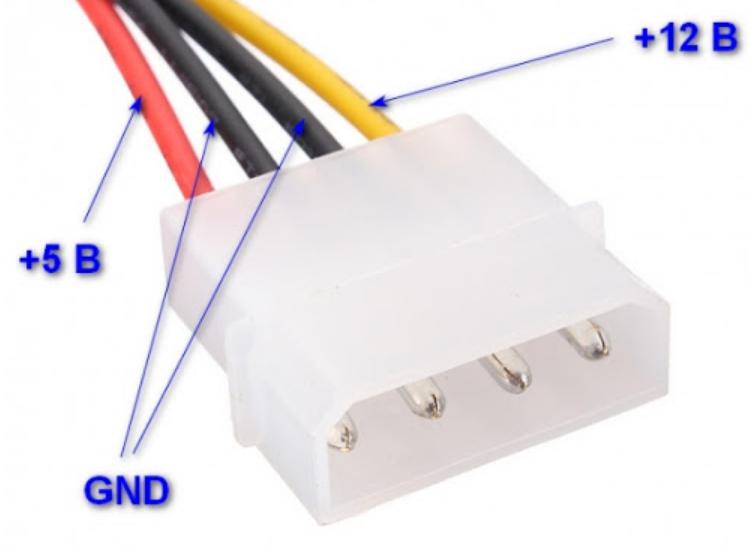
તમે ફ્લોપી ડિસ્ક કનેક્ટરનો પણ ઉપયોગ કરી શકો છો, જો તમારી પાસે હાથ પર સમકક્ષ હોય, તો કામ ઉપર વર્ણવ્યા પ્રમાણે જ કરવું જોઈએ.
મધરબોર્ડ દ્વારા
આ વિકલ્પ સૌથી સહેલો છે, કારણ કે તમારે કંઈક સોલ્ડર કરવાની અને ફરીથી કરવાની જરૂર નથી. પરંતુ તે બધા મધરબોર્ડ્સ માટે યોગ્ય નથી, તેથી પ્રથમ તમારે કનેક્ટરની હાજરી તપાસવાની જરૂર છે. તે નીચે RGB (4 તત્વો) અથવા RGBW (5 તત્વો) લેબલવાળી ચાર અથવા પાંચ નાની પિન જેવી લાગે છે. સામાન્ય રીતે કનેક્ટર મધરબોર્ડની ધાર પર હોય છે, ફોટામાં બંને વિકલ્પો બતાવવામાં આવે છે. જો તે ન મળી શકે, તો તે આ રીતે કામ કરશે નહીં. નીચેની સૂચનાઓ અનુસાર RGB સ્ટ્રીપને મધરબોર્ડ સાથે કનેક્ટ કરો:
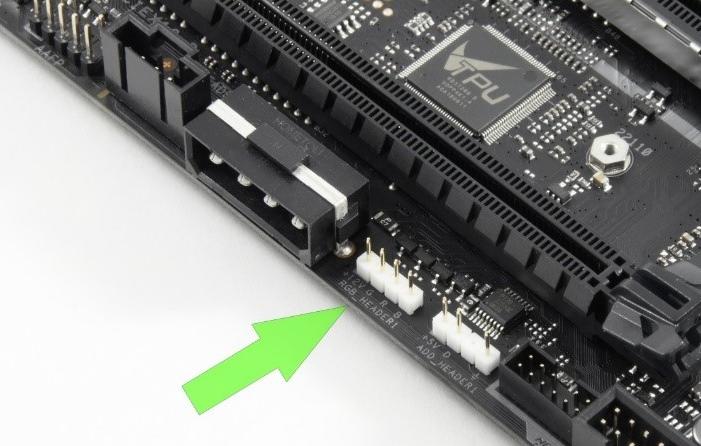
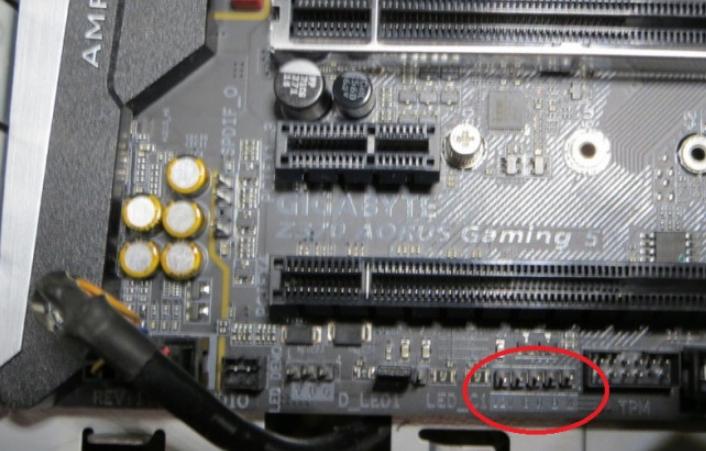
- પાવર સપ્લાય માટે ઉપર વર્ણવ્યા મુજબ સમાન ભલામણો અનુસાર આઇસ ટેપની આવશ્યક લંબાઈની ગણતરી કરો. આધાર પર ચિહ્નિત રેખા સાથે એક ટુકડો કાપો જેથી કનેક્શન માટે સંપર્કો હોય.
- કનેક્ટ કરવા માટે કનેક્ટરનો ઉપયોગ કરો. તમે તેને એલઇડી સ્ટ્રીપ વેચતા સ્ટોર્સમાં ખરીદી શકો છો. એક બાજુ ટેપના કટ એન્ડ સાથે ગોઠવાયેલ છે, જે પછી તે સરસ રીતે સ્નેપ કરે છે. બધું સરળ છે, મુખ્ય વસ્તુ એ તત્વને ખસેડવાની અને તેને સુરક્ષિત રીતે ઠીક કરવાની નથી.
- મધરબોર્ડ પરના કનેક્ટર સાથે ચિપને કનેક્ટ કરો.આ કાળજીપૂર્વક કરો જેથી પિન છિદ્રોમાં પ્રવેશે, સખત દબાવો નહીં જેથી તેમને વળાંક ન આવે. તેને બધી રીતે ક્લિક કરો, પછી તપાસો કે ટેપ યોગ્ય રીતે કામ કરી રહી છે કે નહીં.
- સપાટી પર ગ્લુઇંગ કરીને અથવા વિશિષ્ટ એલ્યુમિનિયમ પ્રોફાઇલનો ઉપયોગ કરીને પસંદ કરેલી જગ્યાએ મૂકો.
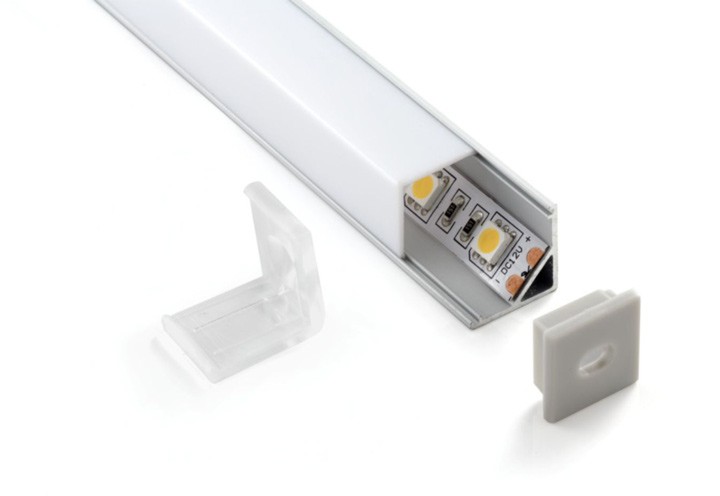
આ શ્રેષ્ઠ વિકલ્પ છે, કારણ કે મધરબોર્ડમાં પહેલેથી જ એલઇડી સ્ટ્રીપ માટે સમર્પિત જગ્યા છે. જરૂરી વોલ્ટેજ ત્યાં પૂરો પાડવામાં આવે છે અને ચિંતા કરવાની જરૂર નથી કે કંઈક નિષ્ફળ જશે અથવા વધુ ગરમ થશે.
વિષયોનું વિડિયો:
યુએસબી દ્વારા
આ પદ્ધતિનો ઉપયોગ લેપટોપ પર થાય છે, કારણ કે તે લાઇનને જોડવા માટે બીજી રીતે કામ કરશે નહીં. જો કનેક્ટરને સિસ્ટમ યુનિટની બહાર લાવવામાં આવે તો તમે તેનો ઉપયોગ કમ્પ્યુટર માટે પણ કરી શકો છો. પરંતુ એક વિશેષતા છે - યુએસબી 5 V ના વોલ્ટેજ અને 0.5 A ના વર્તમાન સાથે પૂરી પાડવામાં આવે છે. તેથી, તમારે વિશિષ્ટ કન્વર્ટર દ્વારા કનેક્ટ કરવાની જરૂર છે, નીચે આપેલા ફોટાની જેમ, તૈયાર સંસ્કરણ ખરીદવું શ્રેષ્ઠ છે. તે સસ્તું છે, અને તે જ સમયે તમને બિનજરૂરી ફેરફારો વિના ટેપને જોડવાની મંજૂરી આપે છે.
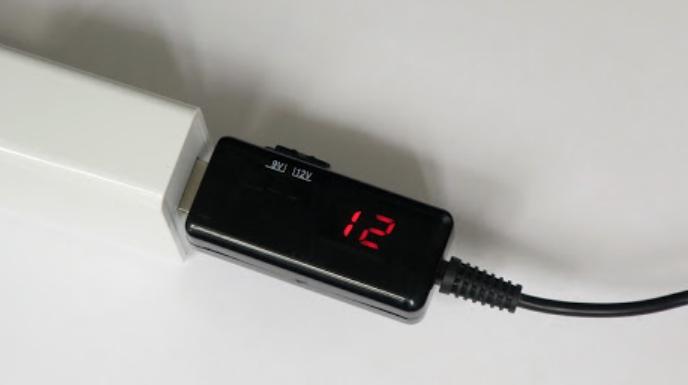
ભલામણોને ધ્યાનમાં રાખીને કાર્ય હાથ ધરવા જોઈએ:
- વોલ્ટેજમાં 2.5-ગણા વધારા સાથે, વર્તમાન તાકાત 0.5 A થી 0.2 A સુધી ઘટી જાય છે. તેથી, તમે ટેપના નાના ટુકડાને જોડી શકો છો, એક ડાયોડ પર વર્તમાન તાકાતનો સરવાળો કરીને ચોક્કસ લંબાઈની ગણતરી કરવી સરળ છે. ટેપનો ઉપયોગ કરવો શ્રેષ્ઠ છે SMD 3528 ડાયોડની સંખ્યા સાથે 60 પીસી. પ્રતિ મીટર, ટુકડાની લંબાઈ 50 સે.મી.થી વધુ ન હોવી જોઈએ.
- કન્વર્ટરમાંથી પાવર વાયર LED સ્ટ્રીપ સાથે જોડાયેલા હોવા જોઈએ. તમે વાયરને કનેક્ટ કરવા માટે કનેક્ટરનો ઉપયોગ કરી શકો છો. ઇલેક્ટ્રિકલ ટેપ અથવા હીટ સ્ક્રિન ટ્યુબિંગ વડે સાંધાને ઇન્સ્યુલેટ કરો (બીજો વિકલ્પ વધુ સારો છે અને વધુ સુઘડ લાગે છે). મુખ્ય વસ્તુ ધ્રુવીયતાને અવલોકન કરવી અને સાંધાને વિશ્વસનીય બનાવવાનું છે.
- કનેક્ટર સાથે કનેક્ટ કરીને ટેપની કામગીરી તપાસો. જો બધું બરાબર છે, તો તમે બેકલાઇટનો ઉપયોગ કરી શકો છો.
જો તમે સાચી લંબાઈની ગણતરી ન કરો અને મોટા ભાગનો ઉપયોગ કરો, તો યુએસબી વધુ ગરમ થવાનું શરૂ કરશે અને આખરે બળી જશે.
બેકલાઇટ નિયંત્રણ
કમ્પ્યુટર સાથે એલઇડી સ્ટ્રીપને કનેક્ટ કરતી વખતે, તમારે તે કેવી રીતે ચાલુ અને નિયમન કરવામાં આવશે તે ધ્યાનમાં લેવાની જરૂર છે. જો તમે આ ક્ષણ ચૂકી જાઓ છો, તો તમારે કાર્ય ફરીથી કરવું પડશે અને સર્કિટમાં વધારાના તત્વો ઉમેરવા પડશે. મુખ્ય વિકલ્પો છે:
- કોઈપણ એડ-ઓન્સ વિના સીધા જ કનેક્ટ થાઓ. આ કિસ્સામાં, જ્યારે કમ્પ્યુટર શરૂ થાય ત્યારે લાઇટ ચાલુ થશે અને તે બંધ થયા પછી બહાર જશે. જો કનેક્ટર અથવા USB કનેક્શનનો ઉપયોગ કરી રહ્યાં હોવ, તો તમે PC નો ઉપયોગ કરતી વખતે તેને બંધ કરી શકો છો. વિકલ્પ સરળ છે, પરંતુ ખૂબ અનુકૂળ નથી.
- સિસ્ટમમાં કોઈપણ પ્રકારની સ્વીચ ઉમેરવાનું. તે ટેબલની નીચે કી, બટન અથવા સ્વીચ હોઈ શકે છે, જેમ કે સ્કોન્સ પર. ત્યાં કોઈ ખાસ પ્રતિબંધો નથી, ચોક્કસ પરિસ્થિતિ માટે શું અનુકૂળ અને યોગ્ય હશે તે પસંદ કરવામાં આવ્યું છે.
- RGB નો ઉપયોગ કરતી વખતે, RGBW અને RGBWW- ટેપ, સર્કિટમાં નિયંત્રક ઉમેરવું જરૂરી છે, તેના વિના ફક્ત એક અથવા બધા રંગો એક જ સમયે પ્રકાશિત થશે અને તેને સમાયોજિત કરવું શક્ય બનશે નહીં. નિયંત્રકને ચોક્કસ પ્રકારની ટેપ માટે પસંદ કરવું જોઈએ અથવા સાર્વત્રિક મોડેલ ખરીદવું જોઈએ, તેમાં મુખ્ય વસ્તુ એ છે કે સાધનસામગ્રીને યોગ્ય રીતે કનેક્ટ કરવા માટે સર્કિટનો અભ્યાસ કરવો. નિયંત્રક માટે સ્થાન શોધવું મહત્વપૂર્ણ છે, તે દૃશ્યમાન હોવું જોઈએ નહીં, પરંતુ તમારે તેને હાર્ડ-ટુ-પહોંચના સ્થળે છુપાવવાની જરૂર નથી, કેસને ઠંડુ કરવાની જરૂર છે, તે ઓપરેશન દરમિયાન ગરમ થાય છે.
- જો તમારે તેજ અને રંગના તાપમાનને સમાયોજિત કરવાની જરૂર હોય, તો તમારે સર્કિટમાં ડિમર ઉમેરવું જોઈએ. આ બ્લોક સાથે, તમે બ્રાઇટનેસ, કોન્ટ્રાસ્ટ અને શેડ્સ બદલી શકો છો, તેમજ બેકલાઇટ ચાલુ અથવા બંધ કરી શકો છો.
- કેટલાક કમ્પ્યુટર મધરબોર્ડ ઉત્પાદકો (જેમ કે GIGABYTE) વિશેષ સૉફ્ટવેર ઉમેરે છે જે તમને LEDs કેવી રીતે કાર્ય કરે છે તે કસ્ટમાઇઝ કરવા દે છે. જ્યારે સીધું કનેક્ટેડ હોય, ત્યારે તમે કમ્પ્યુટર પર પ્રોગ્રામ દ્વારા શેડ્સ, બ્રાઇટનેસ બદલી શકો છો અને બેકલાઇટને શક્ય તેટલી સચોટ રીતે ગોઠવી શકો છો. ત્યાં ઘણી અસરો પણ છે જે લાઇટિંગને મૂળ બનાવે છે.
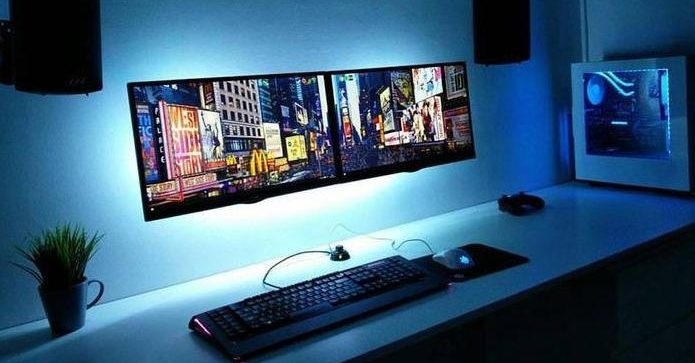
જો તમે સમીક્ષાની બધી ભલામણોને ધ્યાનમાં લો અને ઉપયોગના હેતુઓ અને સુવિધાઓના આધારે લાક્ષણિકતાઓ પસંદ કરો તો 12 V LED સ્ટ્રીપને કમ્પ્યુટર અથવા લેપટોપ સાથે કનેક્ટ કરવું મુશ્કેલ નથી. મુખ્ય વસ્તુ એ છે કે બધું અગાઉથી વિચારવું, ચોક્કસ લંબાઈ નક્કી કરવી, જરૂરી સામગ્રી ખરીદવી અને સાધન તૈયાર કરવું. કનેક્શન ડાયાગ્રામને અનુસરો અને બધા કનેક્શન્સને સુરક્ષિત રીતે અલગ કરો.